AI 앱별 연결 방법
관리자 페이지 [홈페이지 설정] / [AI 연동 API] / [AI 연결]
AI 앱 연결 3단계에서 선택한 앱의 연결 방법이 표시됩니다. 모든 앱은 같은 닷홈 연결 서버 주소를 사용합니다.
https://buildermcp.dothome.co.kr/mcp
● 앱별 연결 방법
| 앱 | 연결 방법 |
| Claude (웹·데스크톱·모바일) | 설정 › 커넥터 › 사용자 지정 커넥터 추가 → 서버 주소 입력 → [연결] → 닷홈 연결 화면. 대화에서 그 커넥터를 켭니다. Free 요금제는 커넥터 1개, Team·Enterprise는 관리자가 먼저 추가합니다. |
| ChatGPT | 웹 설정에서 개발자 모드를 켠 뒤 새 앱(커넥터)을 만들고 MCP 서버 주소를 입력, 인증은 OAuth를 선택 → [연결] → 닷홈 연결 화면. 디렉터리 등재 전에는 개발자 모드를 쓸 수 있는 요금제만 연결할 수 있습니다. |
| Claude Code | claude mcp add --transport http dothome https://buildermcp.dothome.co.kr/mcp 로 등록하고, 아래 [터미널 도구 로그인]대로 로그인합니다. |
| Codex | ~/.codex/config.toml 에 [mcp_servers.dothome] 과 url = "https://buildermcp.dothome.co.kr/mcp" 를 넣고, 아래 [터미널 도구 로그인]대로 로그인합니다. |
| 기타 MCP 앱 | OAuth 로그인을 지원하는 앱만 연결할 수 있습니다. 헤더에 키를 넣는 방식만 지원하는 앱은 연결할 수 없으며, OpenAPI·HTTP 호출을 지원한다면 [개발자용 키로 API 직접 호출하기]을 이용해주세요. |
* 앱마다 메뉴 이름이 다르며, 앱 업데이트에 따라 바뀔 수 있습니다.
● 닷홈 연결 화면
앱에서 연결을 시작하면 닷홈 연결 화면이 열립니다. 사이트 주소와 API 키를 입력하고 [연결]을 누릅니다.
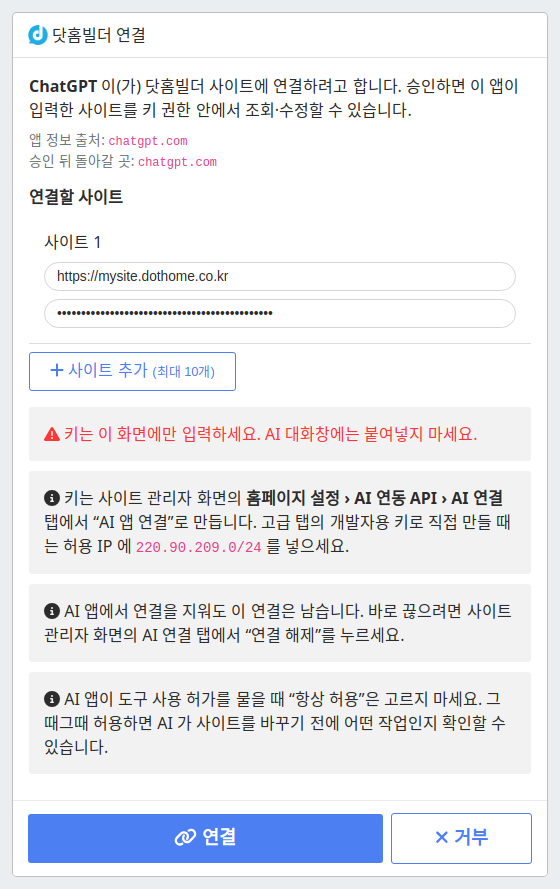
· 이 AI 앱에서 쓸 사이트는 모두 이 화면에 함께 입력해주세요. (10개까지)
· 연결할 때마다 입력한 사이트만으로 새 연결이 만들어지며, 이전 연결의 사이트는 옮겨 오지 않습니다.
· 연결한 뒤에는 AI 앱을 다시 시작해주세요. 열려 있던 대화·터미널 세션은 이전 연결을 계속 사용할 수 있습니다.
· 키에 IP 제한이 없으면 경고가 표시됩니다. [AI 연결] 탭의 [+ AI 앱 연결]로 다시 발급하는 것을 권장합니다.
· 직접 시작하지 않은 연결 화면이 열렸다면 [거부]를 누르세요.
● 터미널 도구 로그인
Claude Code·Codex 등 터미널 도구는 같은 컴퓨터든 SSH로 접속한 서버든 같은 방법으로 로그인합니다.
1. 로그인 명령을 실행합니다. 연결 주소가 표시되고 입력을 기다립니다.
Claude Code: claude mcp login dothome --no-browser
Codex: codex mcp login dothome --no-browser
Hermes Agent: hermes mcp login <서버 이름>
2. 그 주소를 브라우저에서 열고, 닷홈 연결 화면에서 사이트 주소와 API 키를 입력해 [연결]을 누릅니다.
3. 같은 컴퓨터에서는 [연결]을 누르면 로그인이 완료됩니다. 다른 컴퓨터(서버)라면 브라우저가 http://localhost… 또는 http://127.0.0.1… 로 넘어가며 열리지 않는 화면이 나옵니다. 정상이며, 주소창의 주소 전체를 복사해 터미널에 붙여 넣습니다. (Codex는 입력한 내용이 화면에 보이지 않습니다.)
* [연결]을 누른 뒤 5분 안에 붙여 넣어야 합니다. 시간이 지나면 1번부터 다시 진행해주세요.
* 이 주소는 다른 사람에게 보내지 마세요.
