AI 앱 연결하기
관리자 페이지 [홈페이지 설정] / [AI 연동 API]
ChatGPT, Claude 등의 AI 앱이나 Claude Code, Codex 등의 터미널 도구에 홈페이지를 연결하면 대화로 페이지를 만들고 수정할 수 있습니다.
AI 앱은 닷홈 연결 서버를 거쳐 홈페이지에 접근하며, 연결할 때 허용한 권한 안에서만 작업합니다. 대부분의 변경 사항은 게시 후 홈페이지에 반영됩니다. (게시판·슬라이드 등 일부는 바로 반영)
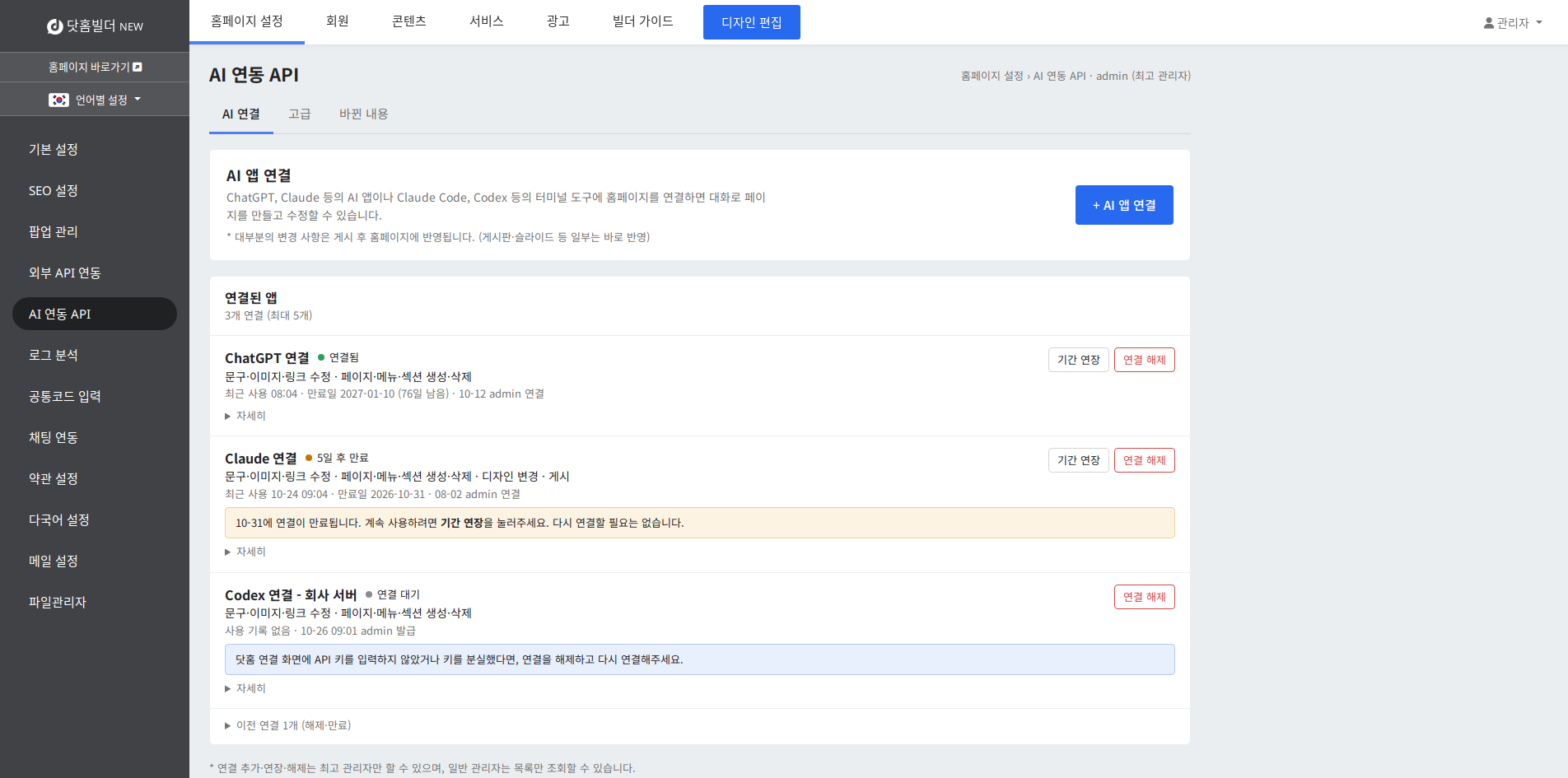
관리자 페이지 상단 메뉴의 [홈페이지 설정]을 클릭하고 좌측 메뉴에서 [AI 연동 API]를 선택합니다.
[AI 연결] 탭에서 [+ AI 앱 연결]을 누르면 앱 선택 → 권한 설정 → 연결 3단계로 연결합니다. (약 2분)
● 연결하기 전에 확인해주세요
· 연결 추가·연장·해제는 최고 관리자만 할 수 있으며, 일반 관리자는 목록만 조회할 수 있습니다.
· 홈페이지 주소는 닷홈 기본 주소(https://(계정 아이디).dothome.co.kr)로 연결합니다. 독자 도메인 주소로는 연결할 수 없습니다.
· AI 연결과 개발자용 키는 합쳐서 5개까지 사용할 수 있습니다.
● 1단계 - 앱 선택
연결할 앱을 선택합니다.
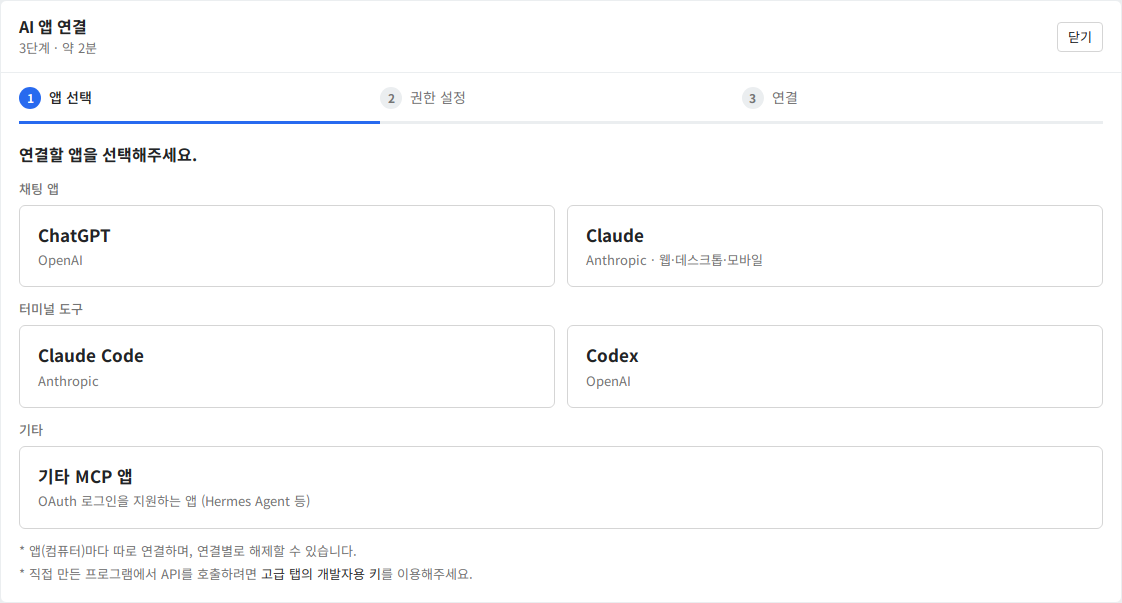
| 앱 | 설명 |
| ChatGPT | OpenAI |
| Claude | Anthropic · 웹·데스크톱·모바일 |
| Claude Code | Anthropic · 터미널 도구 |
| Codex | OpenAI · 터미널 도구 |
| 기타 MCP 앱 | OAuth 로그인을 지원하는 앱 (Hermes Agent 등) |
● 2단계 - 권한 설정
AI에게 허용할 권한을 선택합니다. [홈페이지 내용 조회]는 항상 포함되며, 처음에는 [문구·이미지·링크 수정]과 [페이지·메뉴·섹션 생성·삭제]가 선택되어 있습니다.
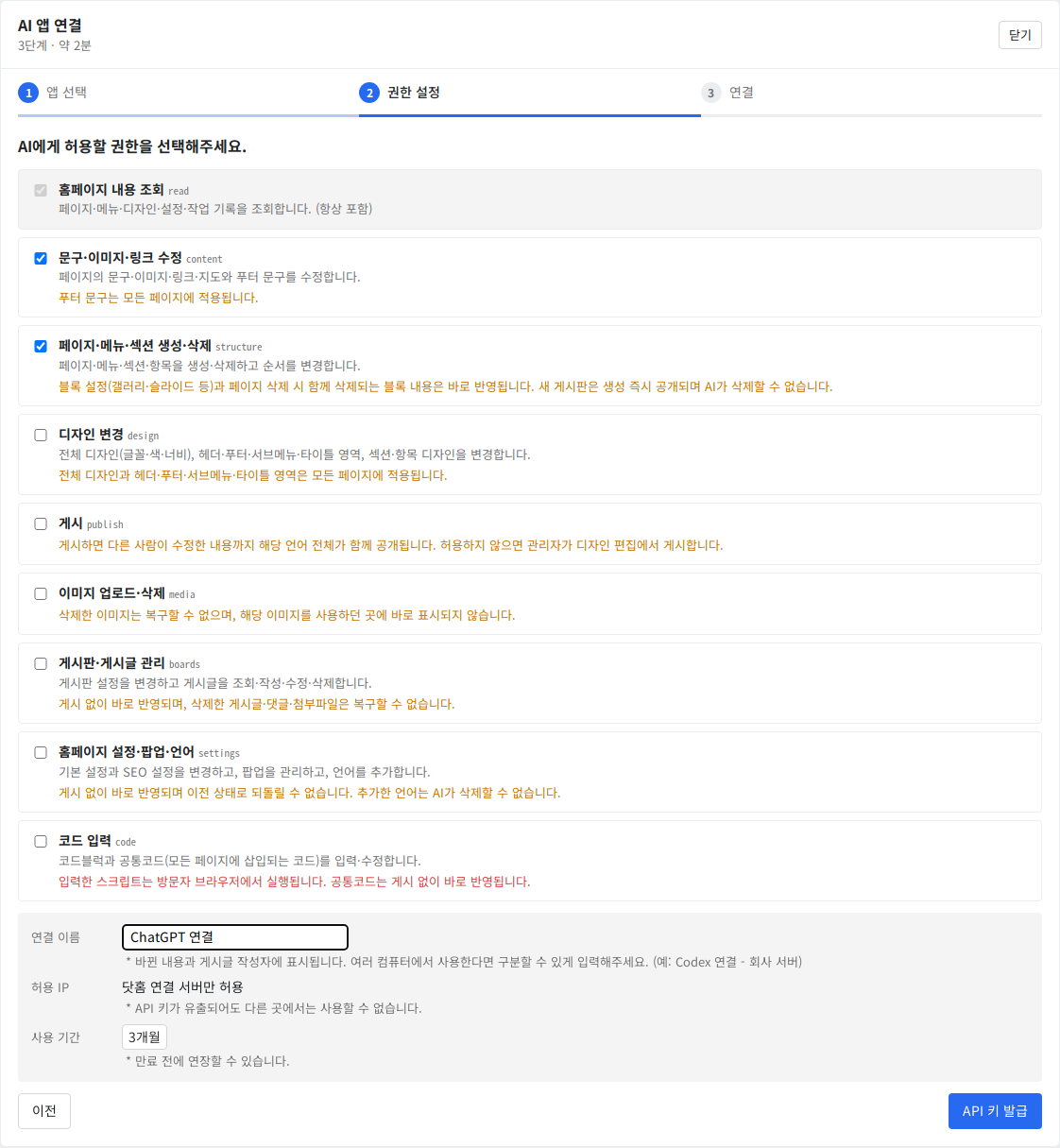
| 권한 | 설명 |
| 홈페이지 내용 조회 | 페이지·메뉴·디자인·설정·작업 기록을 조회합니다. (항상 포함) |
| 문구·이미지·링크 수정 | 페이지의 문구·이미지·링크·지도와 푸터 문구를 수정합니다. 푸터 문구는 모든 페이지에 적용됩니다. |
| 페이지·메뉴·섹션 생성·삭제 | 페이지·메뉴·섹션·항목을 생성·삭제하고 순서를 변경합니다. 블록 설정(갤러리·슬라이드 등)과 페이지 삭제 시 함께 삭제되는 블록 내용은 바로 반영됩니다. 새 게시판은 생성 즉시 공개되며 AI가 삭제할 수 없습니다. |
| 디자인 변경 | 전체 디자인(글꼴·색·너비), 헤더·푸터·서브메뉴·타이틀 영역, 섹션·항목 디자인을 변경합니다. 전체 디자인과 헤더·푸터·서브메뉴·타이틀 영역은 모든 페이지에 적용됩니다. |
| 게시 | 게시하면 다른 사람이 수정한 내용까지 해당 언어 전체가 함께 공개됩니다. 허용하지 않으면 관리자가 디자인 편집에서 게시합니다. |
| 이미지 업로드·삭제 | 삭제한 이미지는 복구할 수 없으며, 해당 이미지를 사용하던 곳에 바로 표시되지 않습니다. |
| 게시판·게시글 관리 | 게시판 설정을 변경하고 게시글을 조회·작성·수정·삭제합니다. 게시 없이 바로 반영되며, 삭제한 게시글·댓글·첨부파일은 복구할 수 없습니다. |
| 홈페이지 설정·팝업·언어 | 기본 설정과 SEO 설정을 변경하고, 팝업을 관리하고, 언어를 추가합니다. 게시 없이 바로 반영되며 이전 상태로 되돌릴 수 없습니다. 추가한 언어는 AI가 삭제할 수 없습니다. |
| 코드 입력 | 코드블럭과 공통코드(모든 페이지에 삽입되는 코드)를 입력·수정합니다. 입력한 스크립트는 방문자 브라우저에서 실행됩니다. 공통코드는 게시 없이 바로 반영됩니다. |
| 항목 | 설명 |
| 연결 이름 | 바뀐 내용과 게시글 작성자에 표시됩니다. 여러 컴퓨터에서 사용한다면 구분할 수 있게 입력해주세요. (예: Codex 연결 - 회사 서버) |
| 사용 기간 | 3개월·6개월·1년 중에서 선택합니다. 만료 전에 연장할 수 있습니다. |
● 3단계 - 연결
[API 키 발급]을 누르면 API 키가 발급되고, 선택한 앱의 연결 방법이 표시됩니다. API 키는 지금 한 번만 표시됩니다.
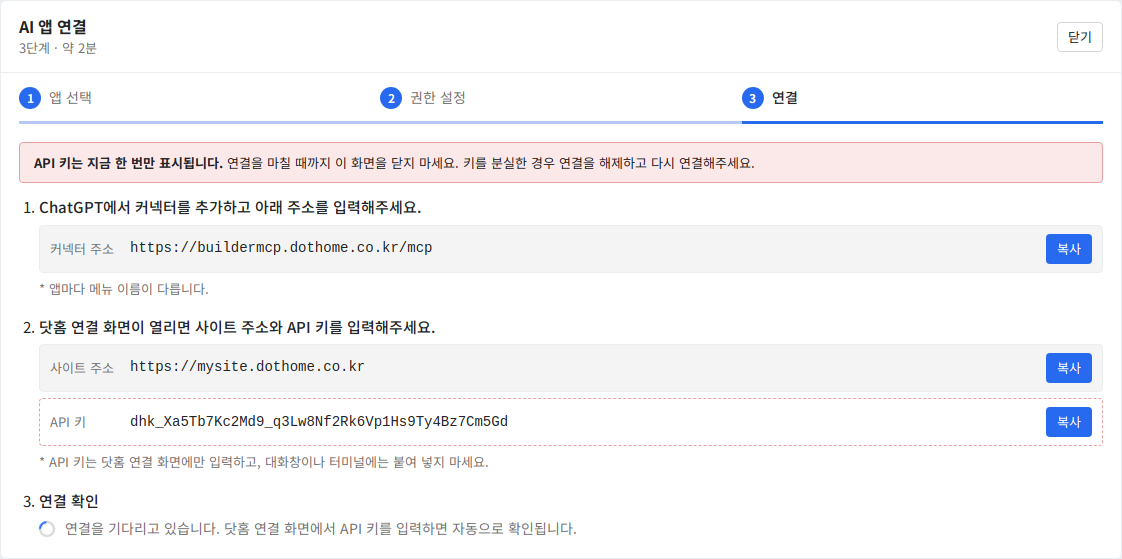
1. 앱의 MCP 서버(커넥터) 추가 화면에 아래 주소를 입력하고, 인증 방식은 OAuth를 선택합니다.
https://buildermcp.dothome.co.kr/mcp
2. 닷홈 연결 화면이 열리면 사이트 주소와 API 키를 입력하고 [연결]을 누릅니다.
3. 연결이 확인되면 "✓ 연결이 확인되었습니다."가 표시되고, [연결된 앱]에 [연결됨]으로 나타납니다.
* API 키는 닷홈 연결 화면에만 입력하고, 대화창이나 터미널에는 붙여 넣지 마세요.
* API 키는 닷홈 연결 서버에서만 사용할 수 있어, 유출되어도 다른 곳에서는 사용할 수 없습니다.
* 연결을 마칠 때까지 이 화면을 닫지 마세요. 키를 분실한 경우 연결을 해제하고 다시 연결해주세요. 여러 사이트를 함께 쓰던 연결이면 닷홈 연결 화면에 그 사이트들의 키도 함께 입력해주세요. 분실한 키는 그 사이트에서 새로 발급해주세요.
* 앱별 자세한 연결 방법은 [AI 앱별 연결 방법]을 참고해주세요.
● 연결된 앱
연결한 앱은 [AI 연결] 탭의 [연결된 앱]에 표시됩니다.
| 상태 | 설명 |
| 연결 대기 | 닷홈 연결 화면에서 API 키를 아직 입력하지 않았습니다. |
| 연결됨 | 앱이 홈페이지에 연결되었습니다. |
| N일 후 만료 | 사용 기간이 얼마 남지 않았습니다. [기간 연장]으로 연장할 수 있습니다. |
기간 연장과 연결 해제는 [연결 연장·해제하기]를 참고해주세요.
